
flash怎么给卡通人物填色
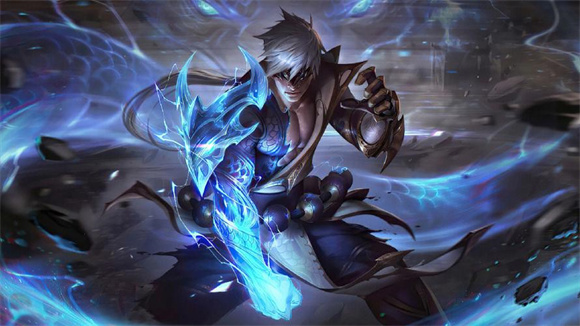
在数字艺术的世界里,给卡通人物填色是一项既有趣又富有挑战性的任务。Flash作为一款流行的动画制作软件,为用户提供了丰富的工具来实现这一创作过程。下面,我将详细介绍如何在Flash中给卡通人物填色,让你的创作更加生动有趣。
一、选择合适的工具
1.使用“墨水瓶工具”(BrushTool)选择合适的笔刷,可以根据需要调整大小和*度。
2.使用“颜料桶工具”(FillBucketTool)来填充颜色,也可以用来混合颜色。
二、设置颜色
1.在工具栏中找到“颜色”面板,这里可以调整前景色和背景色。
2.使用吸管工具(EyedropperTool)从现有的颜色中取样,或者直接在颜色面板中挑选。
三、绘制轮廓
1.使用“钢笔工具”(PencilTool)绘制卡通人物的轮廓。
2.确保轮廓线条流畅,为后续填色打下良好的基础。
四、开始填色
1.选择“颜料桶工具”,在卡通人物上点击,前景色将被填充到轮廓内部。
2.如果需要混合颜色,可以先将前景色和背景色设置好,然后在人物上拖动,形成渐变色。
五、细节处理
1.使用“选择工具”(SelectionTool)调整颜色,可以局部修改人物的颜色。
2.使用“橡皮擦工具”(EraserTool)擦除不需要的颜色,保持画面整洁。
六、使用图层
1.在Flash中,建议为每个部分创建一个图层,这样便于管理和修改。
2.通过调整图层顺序,可以控制不同部分的显示效果。
七、添加阴影和光效
1.使用“椭圆工具”(OvalTool)或“矩形工具”(RectangleTool)绘制阴影和光效。
2.调整阴影和光效的颜色和透明度,使卡通人物更加立体。
八、组合和调整
1.使用“组合”(Ctrl+G)命令将绘制好的部分组合在一起。
2.调整组合后的卡通人物的位置和大小,确保整体效果协调。
九、导出和分享
1.完成填色后,导出动画或静态图片。
2.将作品分享到社交媒体或艺术社区,展示你的创意。
十、不断练习和探索
1.给卡通人物填色是一个不断学习和提高的过程。
2.多尝试不同的颜色和技巧,让你的作品更加独特。
通过以上步骤,你可以在Flash中轻松给卡通人物填色。只需不断练习和探索,相信你的创作技能会越来越精湛。祝你创作愉快!